Zeiterfassung (Web)
⏱️ Lesezeit: 12 Minuten
📱 Verfügbar in: Web (ergänzend: Zeiterfassung Mobile)
👤 Für: Mitarbeitende, Projektleitung, Personal (je nach Berechtigung)
📋 Was Sie in diesem Kapitel lernen
- ✅ Wo Administratoren die App-Einstellungen für die Zeiterfassung anpassen
- ✅ Wo Sie Projektzeiten erfassen und die Kalenderansicht nutzen
- ✅ Wie Sie Einträge im Kalender bearbeiten, verschieben und neu anlegen
- ✅ Wie der Dialog Projektzeit erfassen funktioniert (inkl. Pausen)
- ✅ Wo Sie Zeiteinträge als Liste sehen, exportieren und das Stundenkonto nutzen
- ✅ Wie die Auswertung (Menüpunkt) zu Diagrammen und weiteren Tabs führt
🎯 Übersicht
In Planvo erfassen Sie Arbeitszeit in der Regel als Projektzeit: Sie wählen ein Projekt (sofern vorgesehen), Datum, Start- und Endzeit und können Pausen und Bemerkungen hinzufügen.
Zwei zentrale Menüpunkte in der Web-App:
| Menüpunkt | Route (URL) | Zweck |
|---|---|---|
| Zeiterfassung | /project-time |
Kalender, schnelles Erfassen, Tabs Zeiteinträge und Stundenkonto |
| Auswertung | /analyse |
Auswertungen, Tabellen, Diagramme, ggf. Finanzen und Abwesenheiten |
Berechtigungen
Was Sie sehen, hängt von Ihrer Rolle ab: Nur eigene Zeiten, alle Mitarbeiter, Export für das Team oder zusätzliche Tabs (z. B. Finanzen, Abwesenheitsauswertung) sind möglich. Fehlt ein Menüpunkt, wenden Sie sich an Ihre Administration.
App-Einstellungen: Zeiterfassung (Administratoren)
Weg: Einstellungen (Seitenleiste oder Zahnrad) → App-Einstellungen → Karte bzw. Abschnitt Zeiterfassung
Hier legen Sie unternehmensweite Regeln fest. Sie wirken auf die Zeiterfassung in Web und App, soweit die jeweilige Oberfläche die Option unterstützt. Oben können Sie über Bearbeiten in den Änderungsmodus wechseln; die Einrichtungsanleitung führt bei Bedarf durch weitere Schritte.
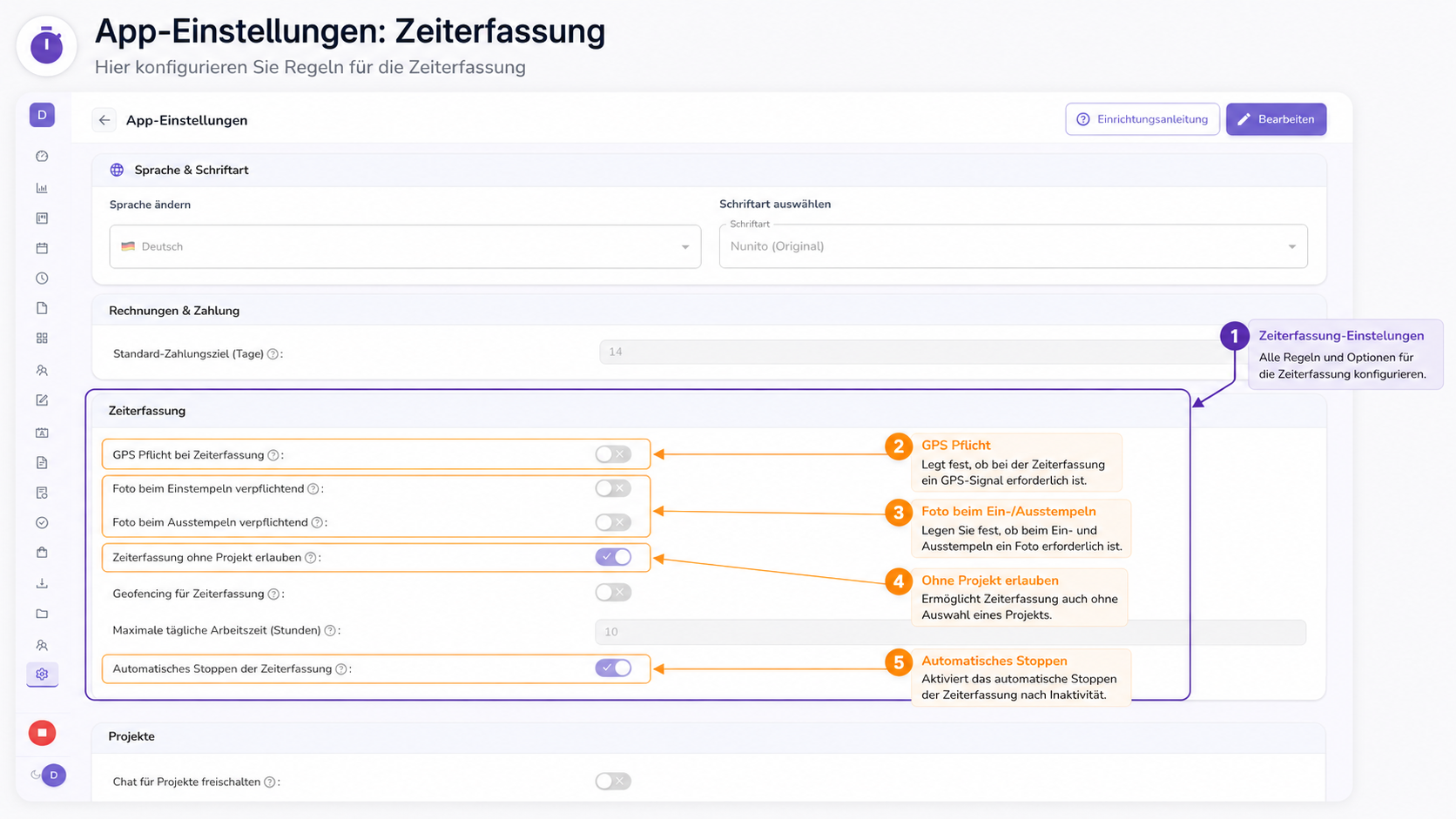
| Einstellung | Kurz erklärt |
|---|---|
| GPS Pflicht bei Zeiterfassung | Wenn aktiv, ist beim Stempeln ein GPS-Signal erforderlich (sinnvoll für Außendienst, abhängig von Datenschutz und Vereinbarung). |
| Foto beim Einstempeln / Ausstempeln verpflichtend | Erzwingt ein Foto beim Start bzw. Ende der Zeiterfassung (z. B. für Nachweise). |
| Zeiterfassung ohne Projekt erlauben | Erlaubt Einträge ohne gewähltes Projekt — praktisch, wenn nicht jede Tätigkeit einem Projekt zugeordnet ist. |
| Automatisches Stoppen der Zeiterfassung | Beendet die laufende Erfassung nach Inaktivität automatisch (Schutz vor vergessenem Ausstempeln). |
| Geofencing für Zeiterfassung | Einschränkung der Erfassung auf definierte Bereiche (wenn in Ihrer Umgebung eingerichtet). |
| Maximale tägliche Arbeitszeit | Obergrenze in Stunden pro Tag (Beispiel: 10 h) — je nach Auswertung und Hinweisen in der App. |
Nur für Berechtigte
Diese Seite sehen und ändern nur Administratoren bzw. Rollen mit Zugriff auf App-Einstellungen. Änderungen können sich auf alle Mitarbeitenden auswirken — kurz mit dem Team abstimmen.
Die folgenden 10 Schritte zeigen die Zeiterfassung im Alltag (Kalender, Einträge, Export). Screenshots: zeiterfassung1.png … zeiterfassung10.png.
Schritt 1 – Navigation: Zeiterfassung und Auswertung
Weg: In der linken Seitenleiste den Bereich Projekte & Planung aufklappen.
Dort finden Sie u. a.:
- Zeiterfassung → Kalender, Zeiteinträge, Stundenkonto
- Auswertung → Kennzahlen und Diagramme (siehe Text am Ende dieses Kapitels)
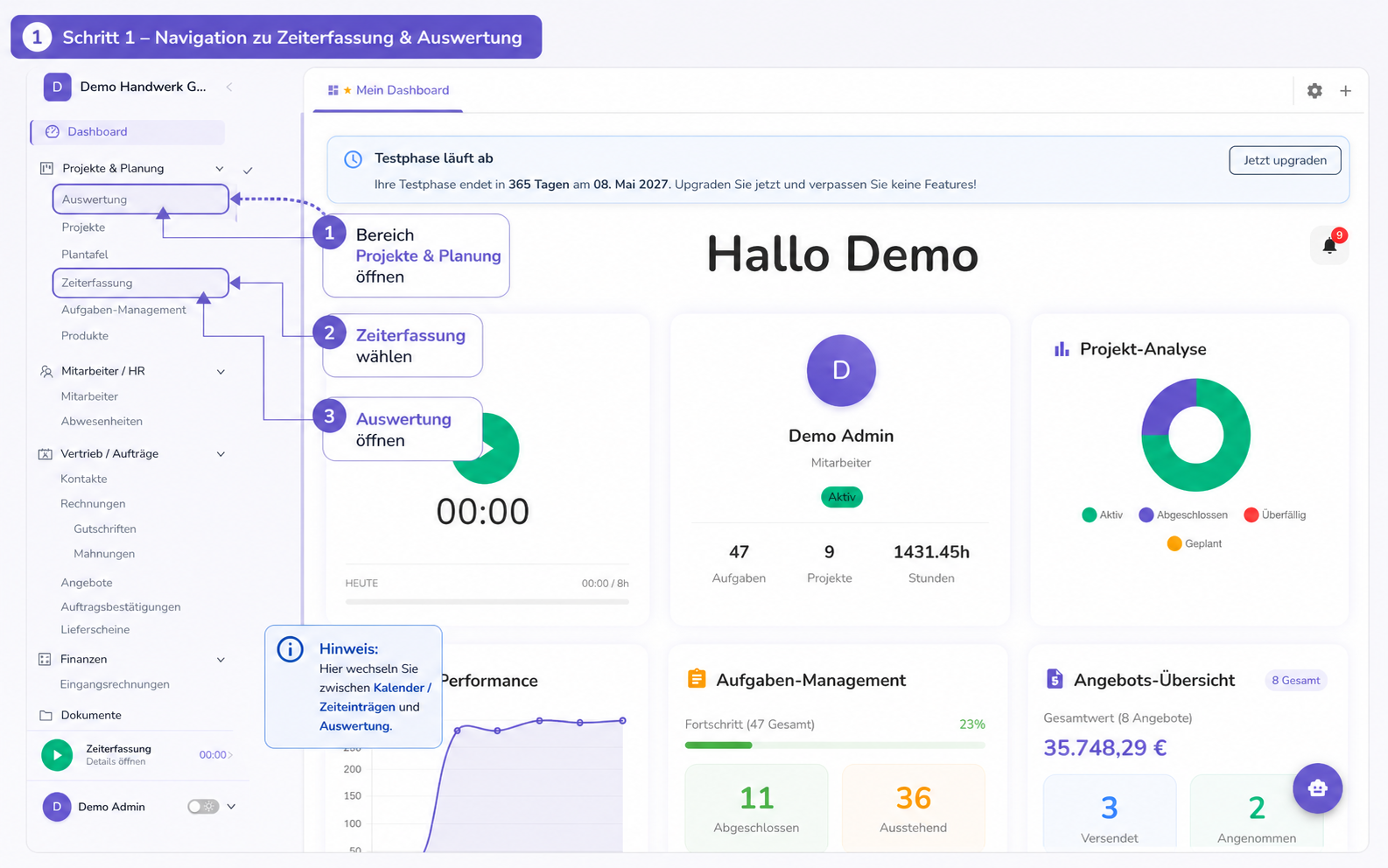
Was Sie hier sehen: Wo Sie zwischen Kalender/Zeiteinträgen und der Auswertung wechseln.
Schritt 2 – Seite „Zeiterfassung“: die drei Tabs
Öffnen Sie Zeiterfassung. Oben gibt es bis zu drei Register:
| Tab | Inhalt |
|---|---|
| Zeiterfassung | Kalender (Monat, Woche, Tag) mit Ihren Blöcken |
| Zeiteinträge | Listenansicht mit Filtern, Bearbeiten/Löschen (soweit erlaubt), Export |
| Stundenkonto | Übersicht zum Stundenkonto; bei Berechtigung zusätzlich Team-Übersicht |
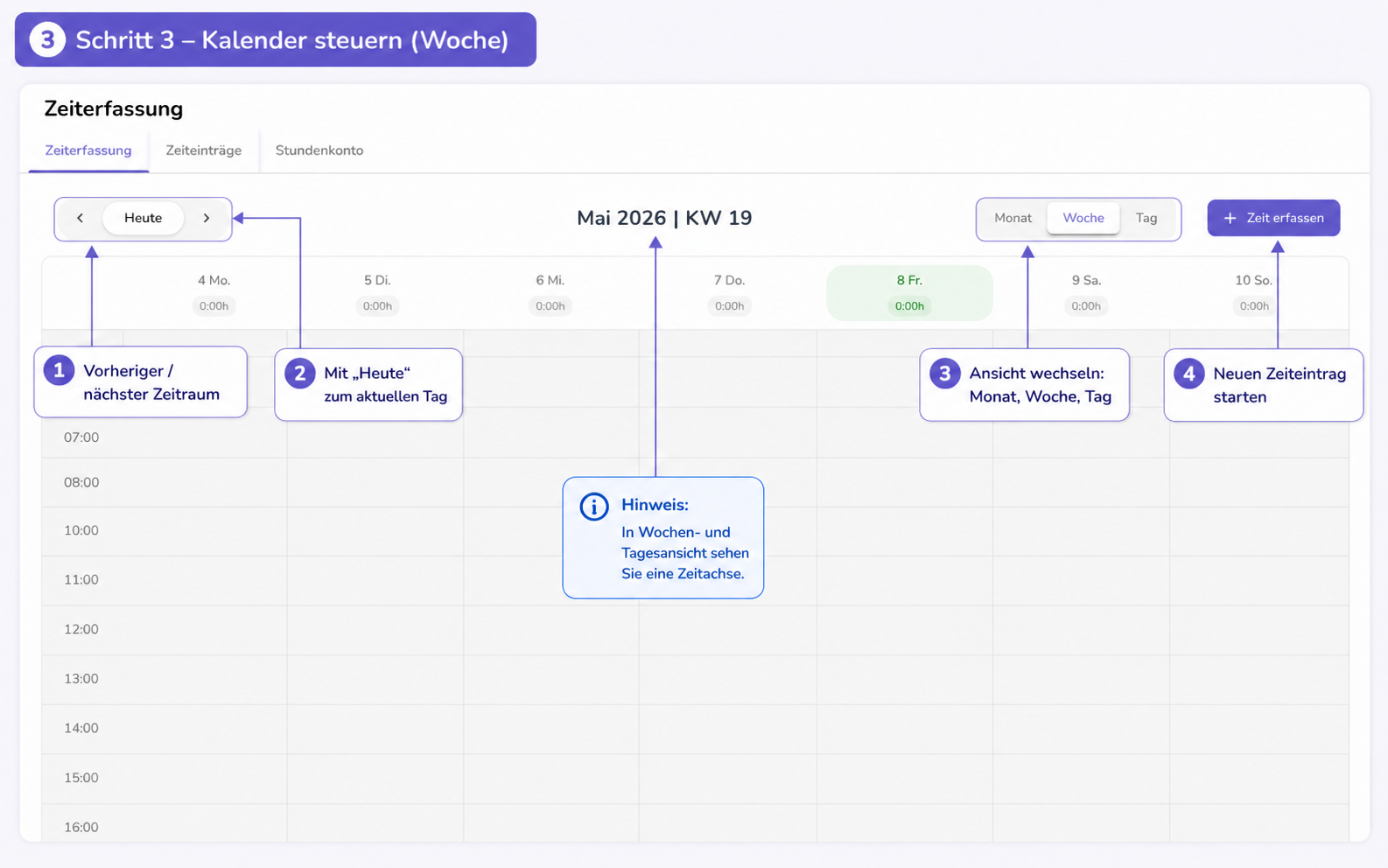
Oben rechts kann je nach Berechtigung + Zeit erfassen erscheinen — derselbe Dialog wie bei Neuer Eintrag in der Listenansicht.
Schritt 3 – Kalender steuern (Woche, Monat, Tag)
Im Tab Zeiterfassung steuern Sie den Kalender mit:
- Pfeil links / rechts – vorheriger oder nächster Zeitraum
- Heute – Sprung zum aktuellen Tag
- Monat, Woche, Tag – Umschalten der Ansicht
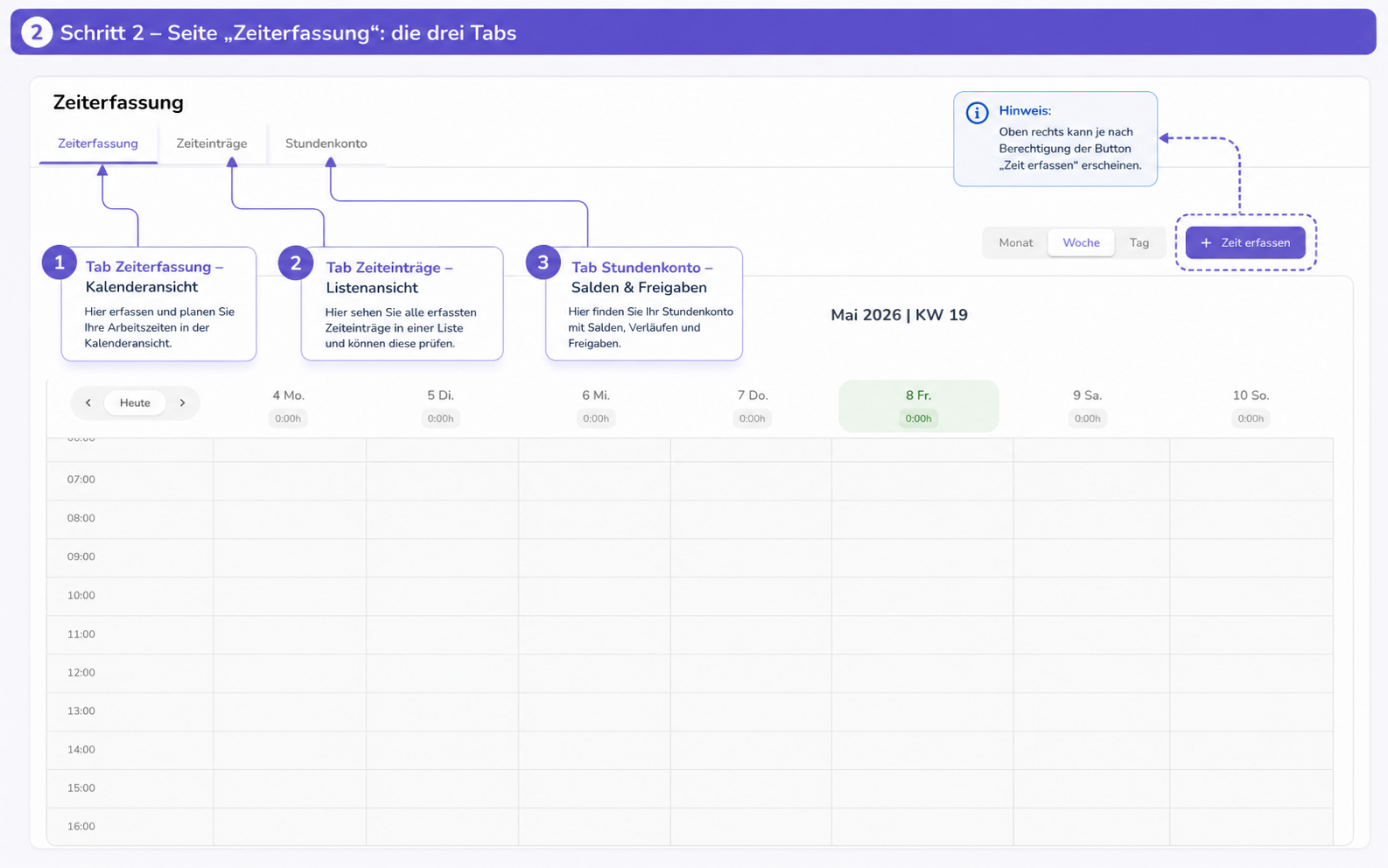
In der Wochen- und Tagesansicht sehen Sie eine Zeitachse (in der Regel in Viertelstunden). Nach unten scrollen, um spätere Uhrzeiten zu sehen.
Schritt 4 – Zeiteinträge im Kalender
In Woche oder Tag erscheinen gebuchte Zeiten als farbige Blöcke auf der Zeitachse.
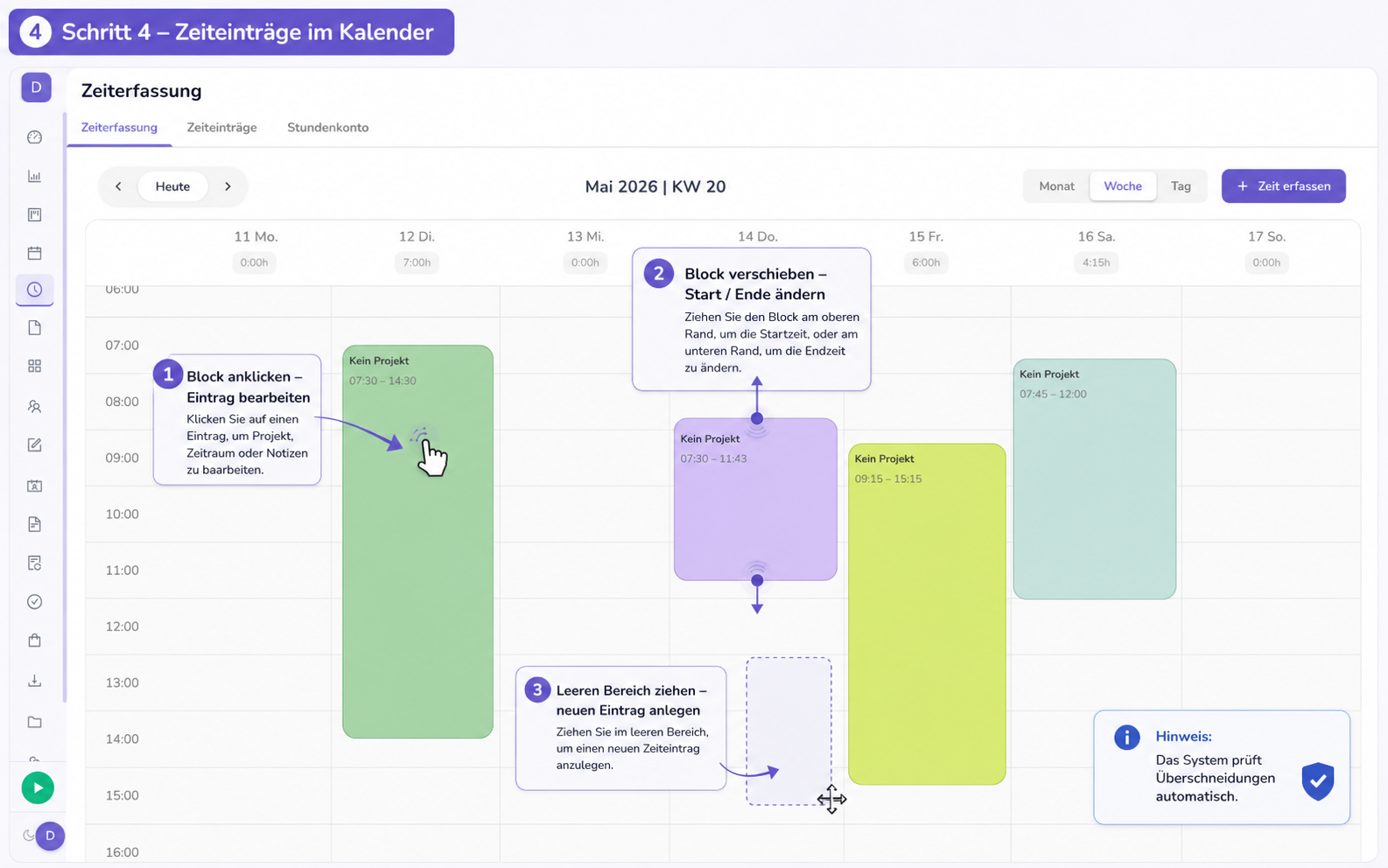
Typische Aktionen (wenn Ihre Rolle es erlaubt):
- Block anklicken – Eintrag bearbeiten (Projekt, Zeitraum, Notizen)
- Obere / untere Kante ziehen – Startzeit bzw. Endzeit ändern
- Leeren Bereich auf der Achse ziehen – neuen Zeiteintrag für dieses Zeitfenster anlegen
Das System prüft Überschneidungen automatisch. Wenn eine Aktion fehlt, fehlt oft die Schreibberechtigung für Zeiteinträge.
Monatsansicht: Über Monat sehen Sie den Überblick pro Tag; von dort wechseln Sie bei Bedarf in Woche oder Tag für Details.
Schritt 5 – Neuen Eintrag starten (zwei Wege)
Sie können dieselbe Projektzeit auf zwei Arten beginnen:
- Im Kalender: Button + Zeit erfassen (rechts in der Kalenderleiste)
- In der Liste: Tab Zeiteinträge → + Neuer Eintrag (neben Export)
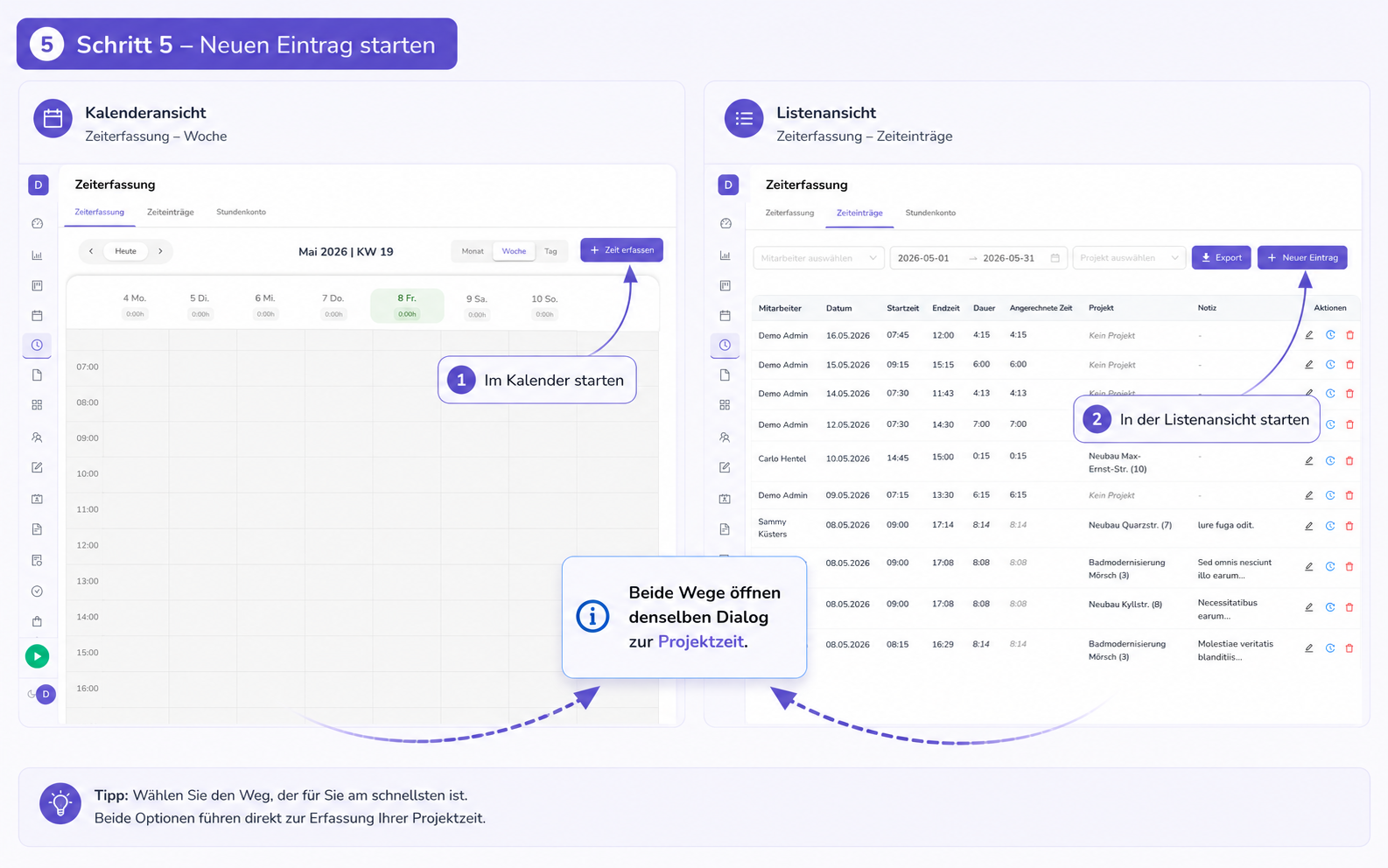
Beide Wege öffnen denselben Dialog „Projektzeit erfassen“.
Schritt 6 – Dialog „Projektzeit erfassen“: Projekt und Zeiten
Im Dialog legen Sie fest:
- Mitarbeiter – nur sichtbar, wenn Sie Einträge für andere anlegen dürfen; sonst gilt der Eintrag für Sie
- Projekt – Auswahl aus den aktiven Projekten (Pflicht, sofern Ihre Firma keine projektfreie Erfassung erlaubt)
- Datum
- Start und Ende (Uhrzeit)
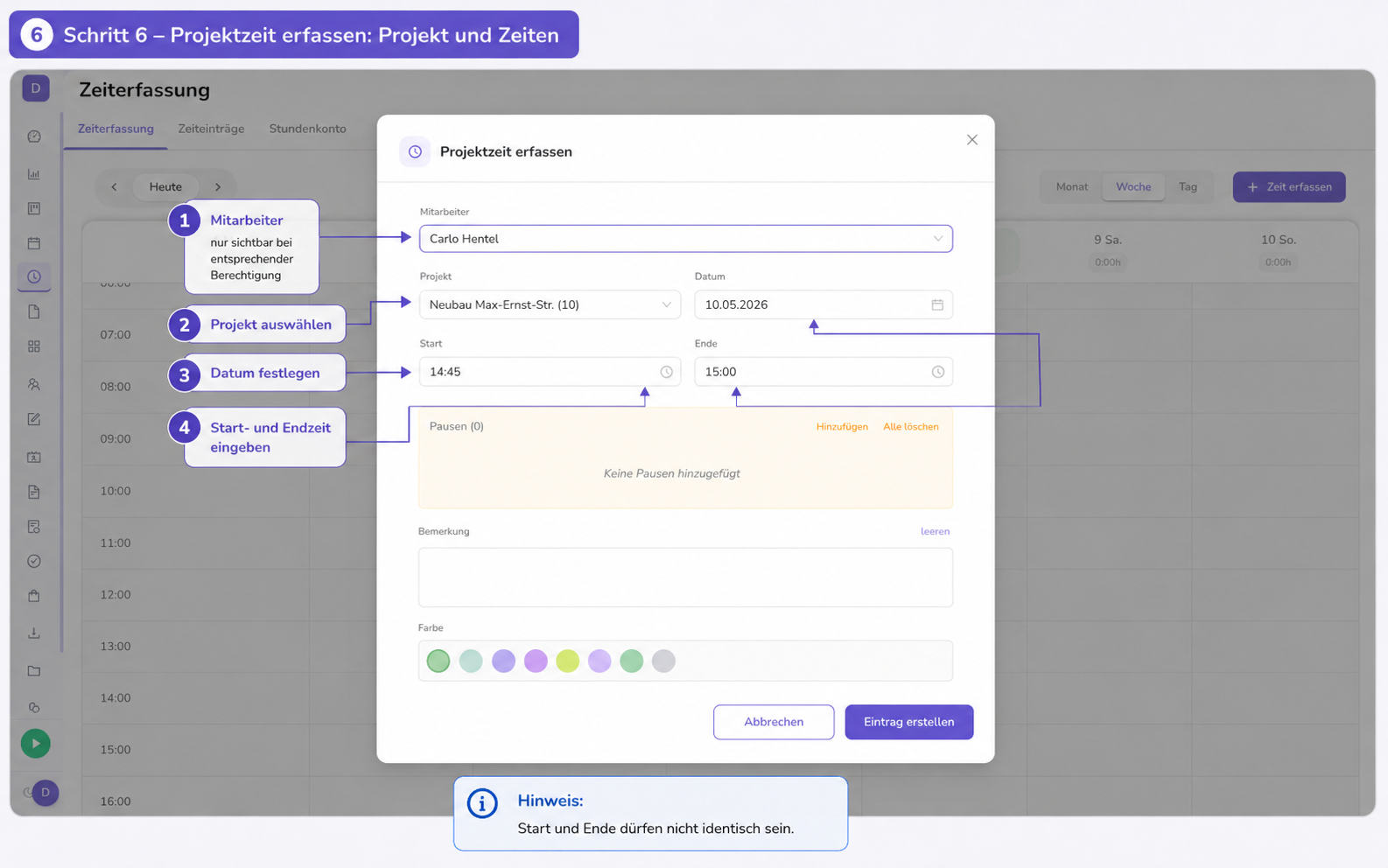
Hinweis: Start und Ende dürfen nicht identisch sein. Nachtschicht: Endzeit kann „früher“ als die Startzeit sein — das System wertet das als Ende am Folgetag.
Schritt 7 – Pausen, Bemerkung und Farbe
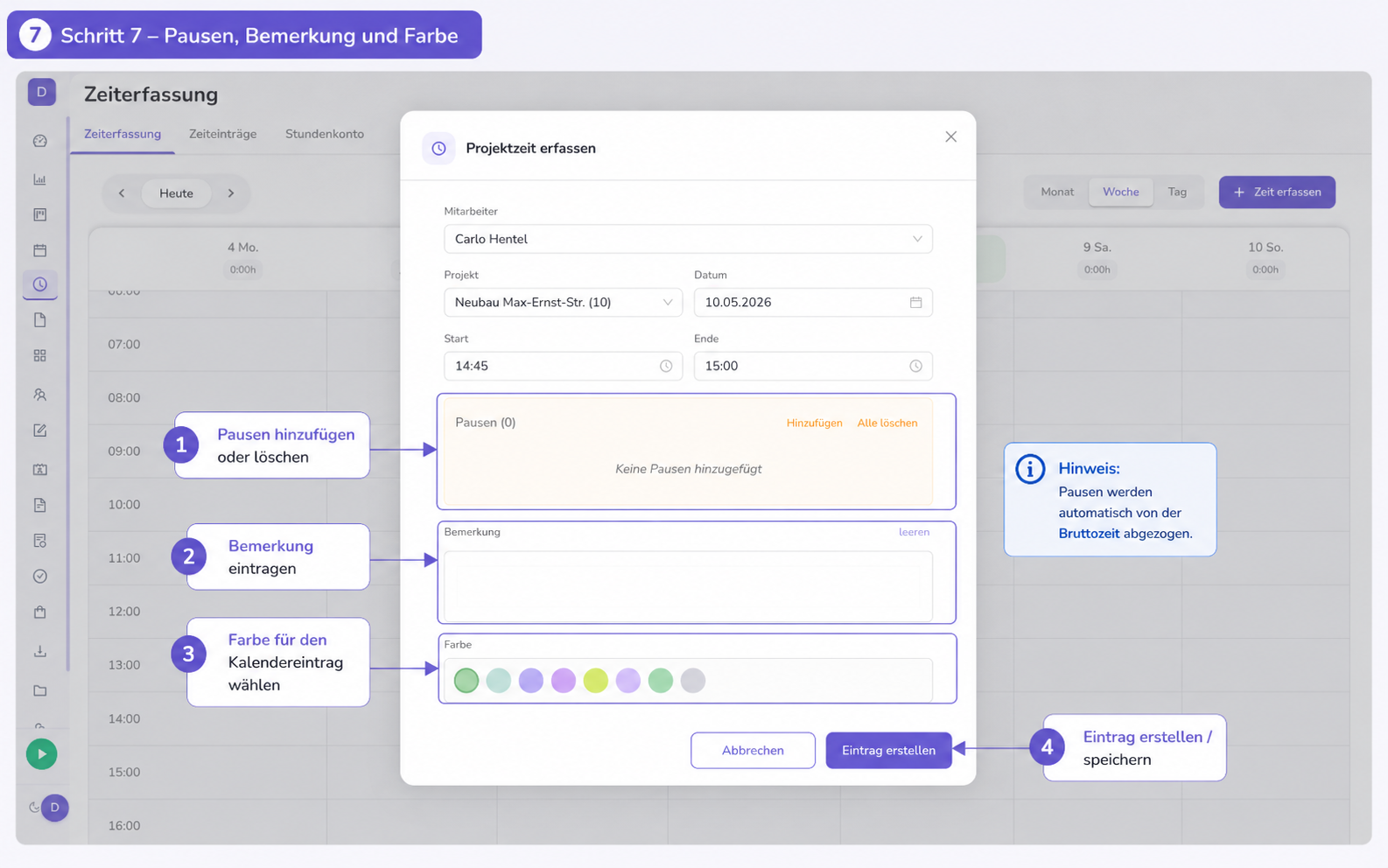
Im unteren Teil des Dialogs:
- Pausen – Hinzufügen für Unterbrechungen, Alle löschen zum Entfernen; Pausen werden von der Bruttozeit abgezogen
- Bemerkung – freier Text; leeren löscht den Text
- Farbe – Darstellung des Blocks im Kalender
- Eintrag erstellen / Aktualisieren – speichern; Abbrechen schließt ohne Speichern
GoBD / Korrekturen
Wenn Ihre Organisation das vorsieht, kann beim Bearbeiten ein Korrekturgrund Pflicht sein.
Schritt 8 – Tab „Zeiteinträge“ (Liste)
Unter Zeiteinträge filtern Sie nach Mitarbeiter, Zeitraum und Projekt und sehen alle Einträge in einer Tabelle.
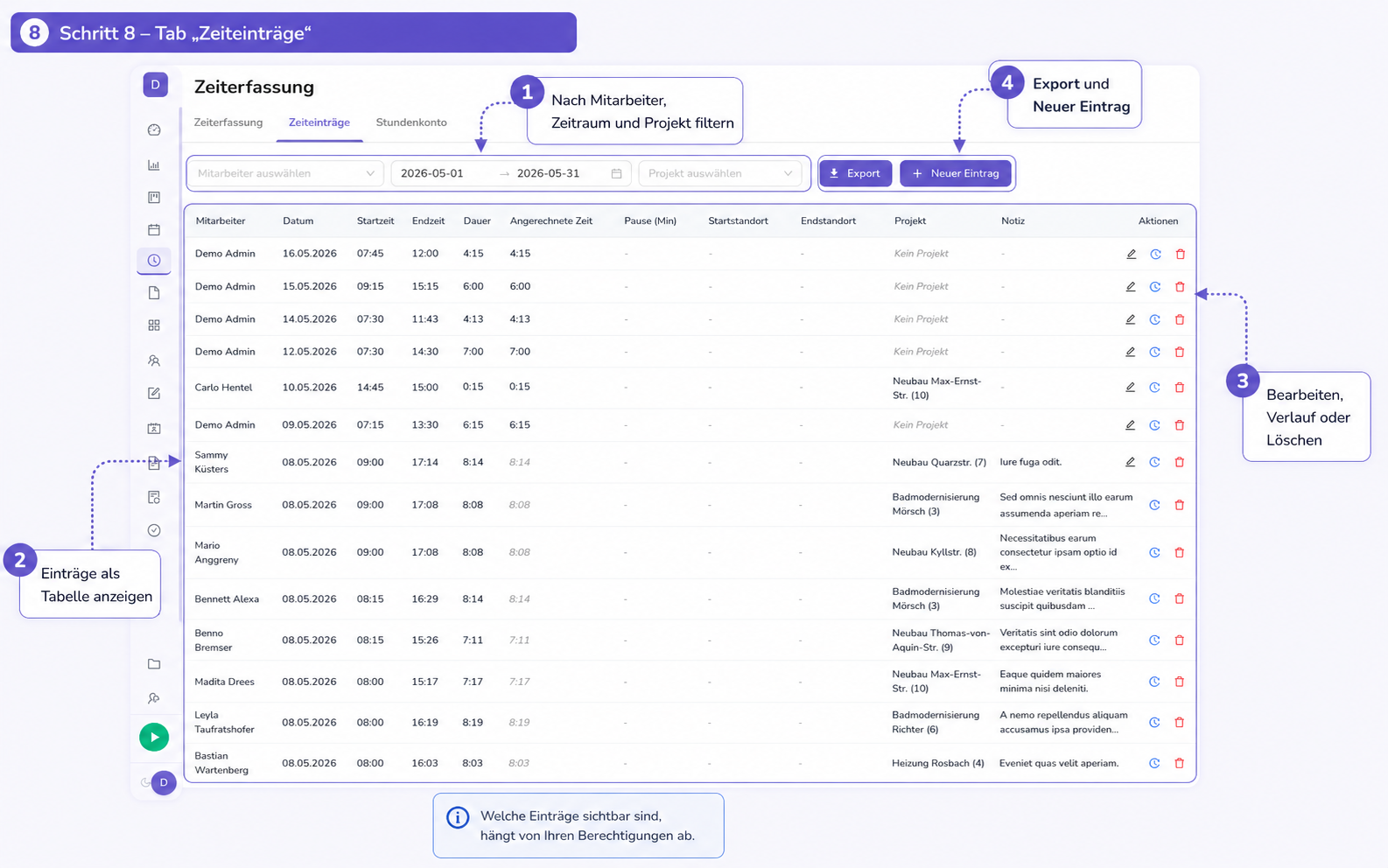
Typische Spalten (je nach Konfiguration): Mitarbeiter, Datum, Start, Ende, Dauer, angerechnete Zeit, Pause, Standort, Projekt, Notiz.
Aktionen pro Zeile (soweit erlaubt): Bearbeiten, Verlauf (Historie), Löschen. Oben: Export und + Neuer Eintrag.
Sichtbarkeit
Welche Zeilen Sie sehen, hängt von Ihren Berechtigungen ab (nur eigene Zeiten vs. Team).
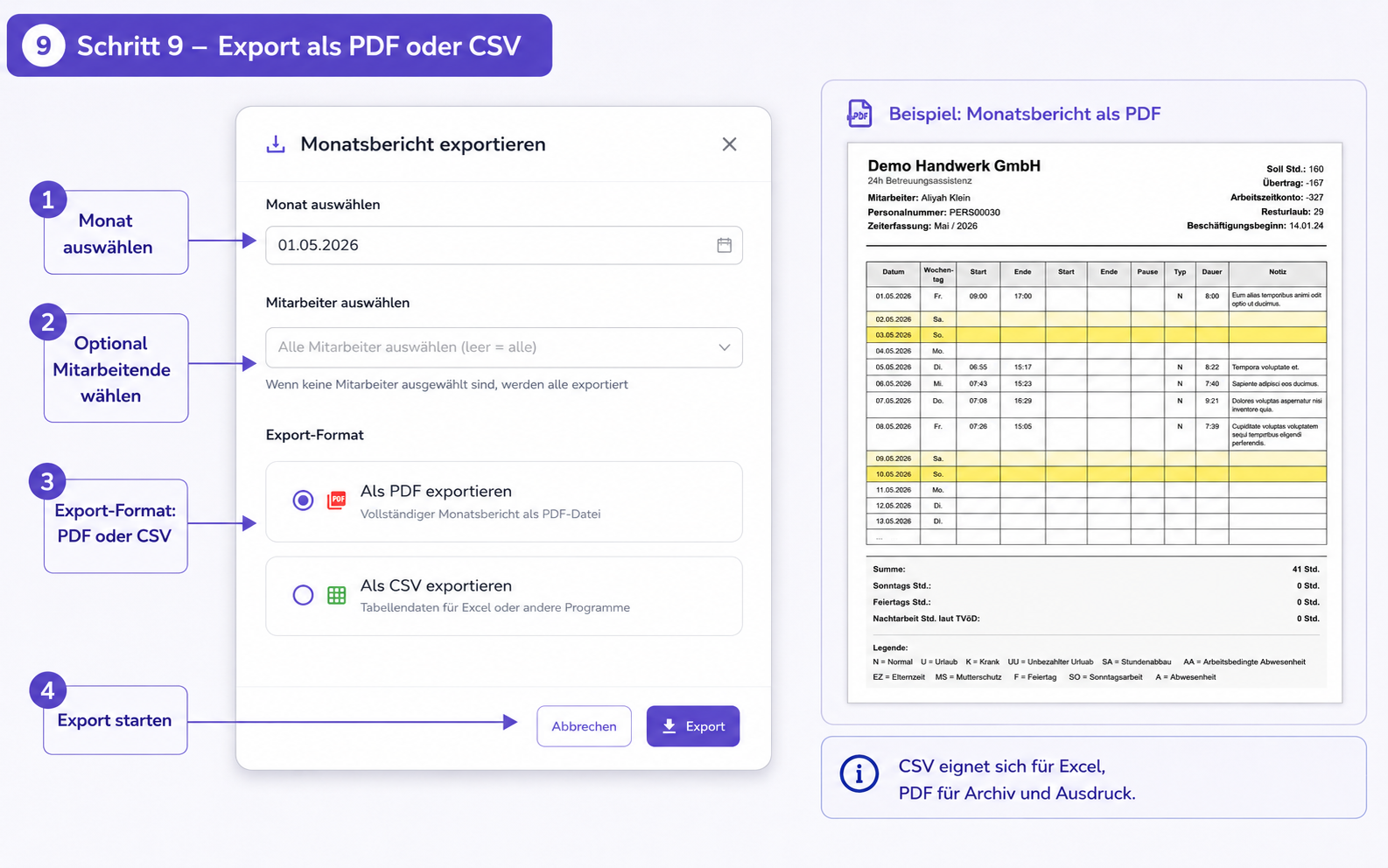
Schritt 9 – Export als PDF oder CSV
Export öffnet den Dialog Monatsbericht exportieren:
- Monat wählen (Pflicht)
- Optional Mitarbeitende auswählen — leer bedeutet in der Regel alle (nur mit passender Berechtigung)
- Format: PDF (Übersicht zum Archiv/Druck) oder CSV (Excel und weitere Programme)
- Export starten und die Datei speichern
Viele Mitarbeitende
Exporte für viele Personen können etwas dauern; ein Fortschrittshinweis kann erscheinen.
Schritt 10 – Stundenkonto verstehen
Im Tab Stundenkonto sehen Sie Ihre Soll- und Ist-Stunden, Salden (Anfang, Ende, Status) und können einen Monat ggf. freigeben (Monat freigeben), sofern das in Ihrem Prozess vorgesehen ist.
Mit erweiterter Berechtigung erscheint Team Übersicht: Kennzahlen zum Team (Mitarbeiterzahl, durchschnittlicher Saldo, Freigaben, negative Salden) und eine Tabelle Saldo pro Mitarbeiter inkl. Freigabestatus.
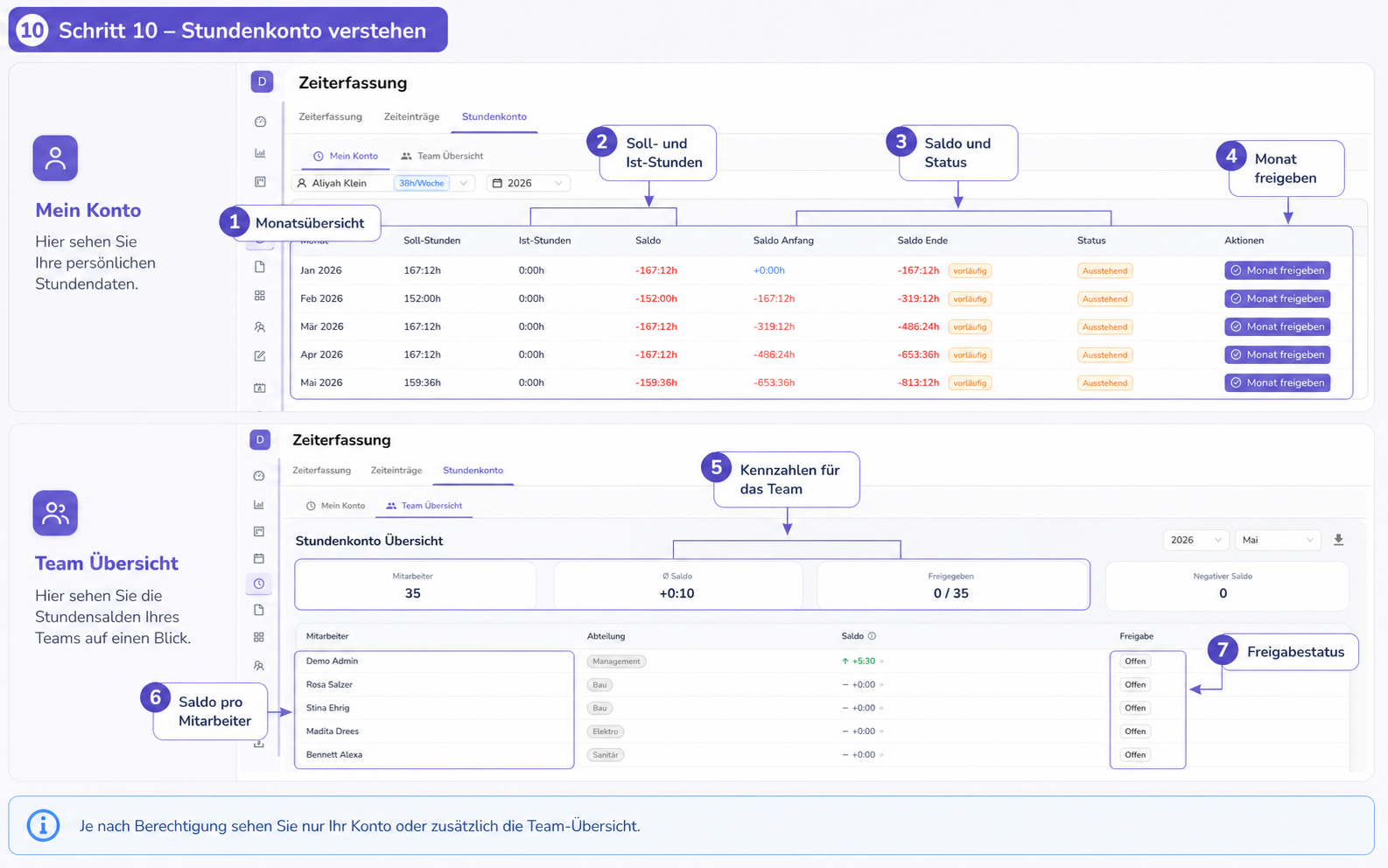
Je nach Rolle sehen Sie nur Ihr Konto oder zusätzlich die Team-Übersicht.
Auswertung (Menüpunkt) – Diagramme und weitere Tabs
Unter Projekte & Planung → Auswertung (/analyse) finden Sie je nach Recht u. a.:
- Tab Auswertung – Filter (Mitarbeiter, Zeitraum, Projekt), Karten mit Gesamtstunden, Arbeitstagen, Einträgen, Ø Stunden/Tag sowie Diagramme (Stunden pro Tag, Verteilung nach Projekt / Mitarbeiter)
- Weitere Register: z. B. Zeiterfassung (Liste), Stundenkonto, Finanzen (mit Rechnungsmodul), Abwesenheitsauswertung
Für Urlaub und Krankheit siehe Urlaubsverwaltung.
Weitere Tabs unter „Auswertung“ (Kurzüberblick)
| Tab | Kurzbeschreibung |
|---|---|
| Zeiterfassung | Listenansicht ähnlich Zeiteinträge auf der Seite Zeiterfassung |
| Stundenkonto | Wie auf /project-time, abhängig von auswertung.stundenkonto |
| Finanzen | Nur mit Rechnungsmodul |
| Abwesenheitsauswertung | HR-Kennzahlen zum Jahr |
Dashboard: Live-Zeiterfassung (optional)
Auf dem Dashboard kann ein Widget Zeiterfassung angezeigt werden: Start, Pause und Stopp — optional mit GPS, wenn Ihre Organisation das vorsieht.
Das Widget ergänzt die Projektzeit im Kalender; Auswertungen beziehen sich auf die gespeicherten Zeiteinträge.
🔄 Kurze Szenarien
- Zeiterfassung öffnen → Woche oder Tag wählen
- + Zeit erfassen oder Bereich ziehen
- Projekt, Datum, Start, Ende wählen, ggf. Pausen und Bemerkung
- Speichern — der Block erscheint im Kalender
- Zeiterfassung → Tab Zeiteinträge
- Export → Monat wählen → PDF → herunterladen
- Menü Auswertung
- Zeitraum setzen, optional Projekt wählen
- Diagramm Stundenverteilung nach Projekt prüfen
❓ Häufige Fragen
Warum kann ich keinen Eintrag speichern?
Häufig fehlt das Projekt, Start und Ende sind identisch, oder es gibt eine Überschneidung. Die Meldung im Dialog oder unten am Bildschirm nennt die Ursache.
Warum sehe ich andere Mitarbeiter nicht?
Dann ist Ihr Konto auf eigene Zeiten beschränkt. Ihre Administration kann erweiterte Leserechte vergeben.
Was ist der Unterschied zwischen Zeiterfassung und Auswertung?
Zeiterfassung (/project-time) ist der Kalender inkl. Liste und Stundenkonto. Auswertung (/analyse) bündelt Statistik und je nach Rolle weitere Tabs.
Gibt es eine Tastenkombination zum Stempeln?
Die Web-Oberfläche nutzt vor allem Kalender und Dialoge. Für Live-Zeit nutzen Sie ggf. das Dashboard-Widget.
📋 Schnell-Referenz
| Aufgabe | Weg |
|---|---|
| Regeln für Zeiterfassung (Firma) | Einstellungen → App-Einstellungen → Zeiterfassung |
| Zeit im Kalender buchen | Zeiterfassung → Tab Zeiterfassung → + Zeit erfassen / im Raster ziehen |
| Einträge als Liste | Zeiterfassung → Tab Zeiteinträge |
| PDF/CSV-Export | Zeiteinträge → Export |
| Stundenkonto | Zeiterfassung → Tab Stundenkonto |
| Diagramme / Summen | Menü Auswertung |
| Mobile Stempelung | Zeiterfassung Mobile |
🆘 Brauchen Sie Hilfe?
-
Live-Chat
Schnelle Antworten während der Geschäftszeiten
-
E-Mail Support
Detaillierte Anfragen per E-Mail
Letzte Aktualisierung: Mai 2026 | Version 3.2 (App-Einstellungen + 10 Schritte)