Zeiterfassung Mobile
⏱️ Lesezeit: 5 Minuten
📱 Plattform: iOS & Android
👤 Für: Alle Mitarbeiter
🎯 Übersicht
Die mobile Zeiterfassung ermöglicht:
- ⚡ Schnelles Stempeln - Mit einem Fingertipp
- 📍 GPS-Tracking - Standort wird erfasst
- 📴 Offline-fähig - Funktioniert ohne Internet
- 🔔 Erinnerungen - Nie wieder vergessen auszustempeln
- 📊 Übersicht - Alle Zeiten im Blick
⏰ Arbeitsbeginn stempeln
Schritt 1: Zeit-Tab öffnen
Tippen Sie unten auf das Uhr-Symbol ⏰
Schritt 2: Arbeit starten
- Sie sehen den großen grünen Button "Arbeit starten"
- Optional: Wählen Sie ein Projekt aus dem Dropdown
- Optional: Fügen Sie eine Notiz hinzu
- Tippen Sie auf "Arbeit starten"
Sie können die Zeiterfassung auch direkt vom Dashboard aus starten — siehe Abschnitt Dashboard: Stempeln, Pause und Schnellzugriff am Ende dieser Seite.
Status während der Arbeit
Nach dem Einstempeln sehen Sie:
🟢 Aktiv

⏱️ 03:24:15
Laufende Arbeitszeit

📍 Hamburg Zentrale
GPS-Standort

📊 Projekt: Büroumbau

[Pause starten]    [Arbeitsende]
☕ Pause verwalten
Pause starten
- Tippen Sie auf den orangenen Button "Pause starten"
- Die Uhr stoppt
- Status wechselt zu "In Pause"
Pause beenden
- Tippen Sie auf "Pause beenden"
- Die Zeiterfassung läuft weiter
- Die Pause wird von der Gesamtzeit abgezogen
🏁 Arbeitsende stempeln
Ausstempeln
- Tippen Sie auf den roten Button "Arbeitsende"
- Das System zeigt eine Zusammenfassung:
✅ Arbeitstag beendet

📊 Zusammenfassung
━━━━━━━━━━━━━━━━━━━
⏰ Beginn:    08:00 Uhr
🏁 Ende:      17:00 Uhr
──────────────────────
⏱️  Arbeitszeit: 8h 30min
☕ Pausen:     45min
──────────────────────
✅ Netto:      8h 15min
📊 Überstunden: +15min

📍 Hamburg Zentrale
📊 Projekt: Büroumbau

[Bestätigen]
- Tippen Sie auf "Bestätigen"
Notiz hinzufügen
Wischen Sie nach unten, um eine Notiz zu Ihrem Arbeitstag hinzuzufügen.
📍 GPS-Tracking
Funktionsweise
Wenn GPS aktiviert ist: - 📍 Standort wird beim Stempeln erfasst - 🗺️ Auf der Karte angezeigt - 📊 In Übersicht einsehbar
GPS aktivieren/deaktivieren
- Mehr → Einstellungen → Zeiterfassung
- GPS-Tracking an/aus
Datenschutz
GPS wird NUR beim Stempeln erfasst, nicht permanent. Sie können GPS jederzeit deaktivieren.
📊 Stundenübersicht
Ansicht öffnen
- Im Zeit-Tab
- Tippen Sie oben rechts auf das Kalender-Symbol 📅
Tagesansicht
📅 Heute - Mo, 04.11.2024

08:00 - 12:00    4h 00min
[PAUSE]          30min
12:30 - 17:00    4h 30min
────────────────────────
✅ Gesamt:       8h 30min
📊 Netto:        8h 00min
Tippen Sie auf einen Eintrag für Details.
Wochenansicht
📅 KW 45 (28.10 - 03.11.2024)

Mo  ████████  8h 00min  ✅
Di  ████████  8h 15min  ✅
Mi  ████████  8h 00min  ✅
Do  ████████  8h 30min  ✅
Fr  ████████  8h 00min  ✅
Sa  ░░░░░░░░  Frei
So  ░░░░░░░░  Frei
────────────────────────
Gesamt: 40h 45min
Monatsansicht
Wischen Sie nach links/rechts für vorherige/nächste Monate.
✏️ Zeiten korrigieren
Nachträglich ändern
- Zeit-Tab → Kalender
- Tippen Sie auf den Tag
- Tippen Sie auf das Stift-Symbol ✏️
- Passen Sie an:
- Startzeit
- Endzeit
- Pausen
- Fügen Sie einen Korrekturgrund hinzu
- Tippen Sie auf "Speichern"
⚠️ Korrektur ausstehend

Ihre Änderung wartet auf
Genehmigung durch Vorgesetzten.

Status: ⏳ Ausstehend
🔔 Erinnerungen
Erinnerungen konfigurieren
- Mehr → Einstellungen → Zeiterfassung
- Aktivieren Sie:
Verfügbare Erinnerungen: - ⏰ Einstempeln (08:00 Uhr) - 🏁 Ausstempeln (17:00 Uhr) - ⚠️ Lange Stempelung (> 10 Stunden) - 📊 Wöchentliche Zusammenfassung (Freitag)
Smart Notifications
Die App lernt Ihre typischen Arbeitszeiten und erinnert Sie automatisch.
📴 Offline-Modus
Offline stempeln
Die Zeiterfassung funktioniert komplett offline:
- Öffnen Sie die App (kein Internet nötig)
- Stempeln Sie wie gewohnt
- Die Zeit wird lokal gespeichert
- Bei nächster Internet-Verbindung wird automatisch synchronisiert
📴 Offline-Modus aktiv

✅ Zeiterfassung funktioniert
⏳ Daten werden synchronisiert,
   sobald Internet verfügbar ist

Nicht synchronisiert: 3 Einträge
📊 Statistiken
Persönliche Übersicht
Wischen Sie im Zeit-Tab nach unten für Statistiken:
📊 Dieser Monat

⏰ Arbeitsstunden:    160h
📊 Überstunden:       +2h 30min
📅 Arbeitstage:       20 von 22
☕ Ø Pausen:          42min/Tag

📈 Trends
├─ Diese Woche:  +1h 15min
├─ Letzte Woche: +45min
└─ Trend:        ↗️ +30min
🎨 Widget (iOS & Android)
Home-Screen Widget hinzufügen
iOS: 1. Langer Druck auf Home-Screen 2. Tippen Sie auf + oben links 3. Suchen Sie "Planvo" 4. Wählen Sie Widget-Größe 5. "Widget hinzufügen"
Android: 1. Langer Druck auf Home-Screen 2. Widgets 3. Suchen Sie "Planvo" 4. Ziehen Sie auf Home-Screen
Widget zeigt:
┌─────────────────────┐
│  Planvo             │
│                     │
│  🟢 Nicht eingestempelt │
│                     │
│  [Arbeit starten]   │
│                     │
│  Letzte: 8h 15min   │
└─────────────────────┘
💡 Tipps & Tricks
Tipp 1: Widget nutzen
Mit dem Widget können Sie direkt vom Home-Screen stempeln!
Tipp 2: Siri / Google Assistant
iOS: "Hey Siri, starte Planvo Zeiterfassung"
Android: "Ok Google, öffne Planvo Zeit"
Tipp 3: Schnelle Notizen
Sprechen Sie Notizen über das Mikrofon-Symbol ein (Sprache-zu-Text).
Tipp 4: Hintergrund-Erinnerung
Aktivieren Sie Standort-basierte Erinnerungen: "Willst du einstempeln?" wenn Sie bei der Arbeit ankommen.
❓ Häufige Fragen
Was passiert, wenn mein Akku leer wird?
Ihre bereits erfassten Zeiten bleiben gespeichert. Stempeln Sie einfach nach dem Aufladen aus.
Funktioniert GPS auch in Gebäuden?
GPS ist in Gebäuden oft ungenau. Die App nutzt dann WLAN und Mobilfunk zur Standortbestimmung.
Kann ich nachträglich GPS-Daten hinzufügen?
Nein, GPS wird nur beim Stempeln erfasst und kann nachträglich nicht ergänzt werden.
Synchronisiert die App automatisch?
Ja, bei aktiver Internetverbindung synchronisiert die App alle 5 Minuten automatisch.
📱 Dashboard: Stempeln, Pause und Schnellzugriff
Auf dem Startbildschirm der App haben Sie die Zeiterfassung und wichtige Bereiche direkt vor sich — typischerweise nach dem Öffnen der App oder dem Wechsel zum Dashboard.
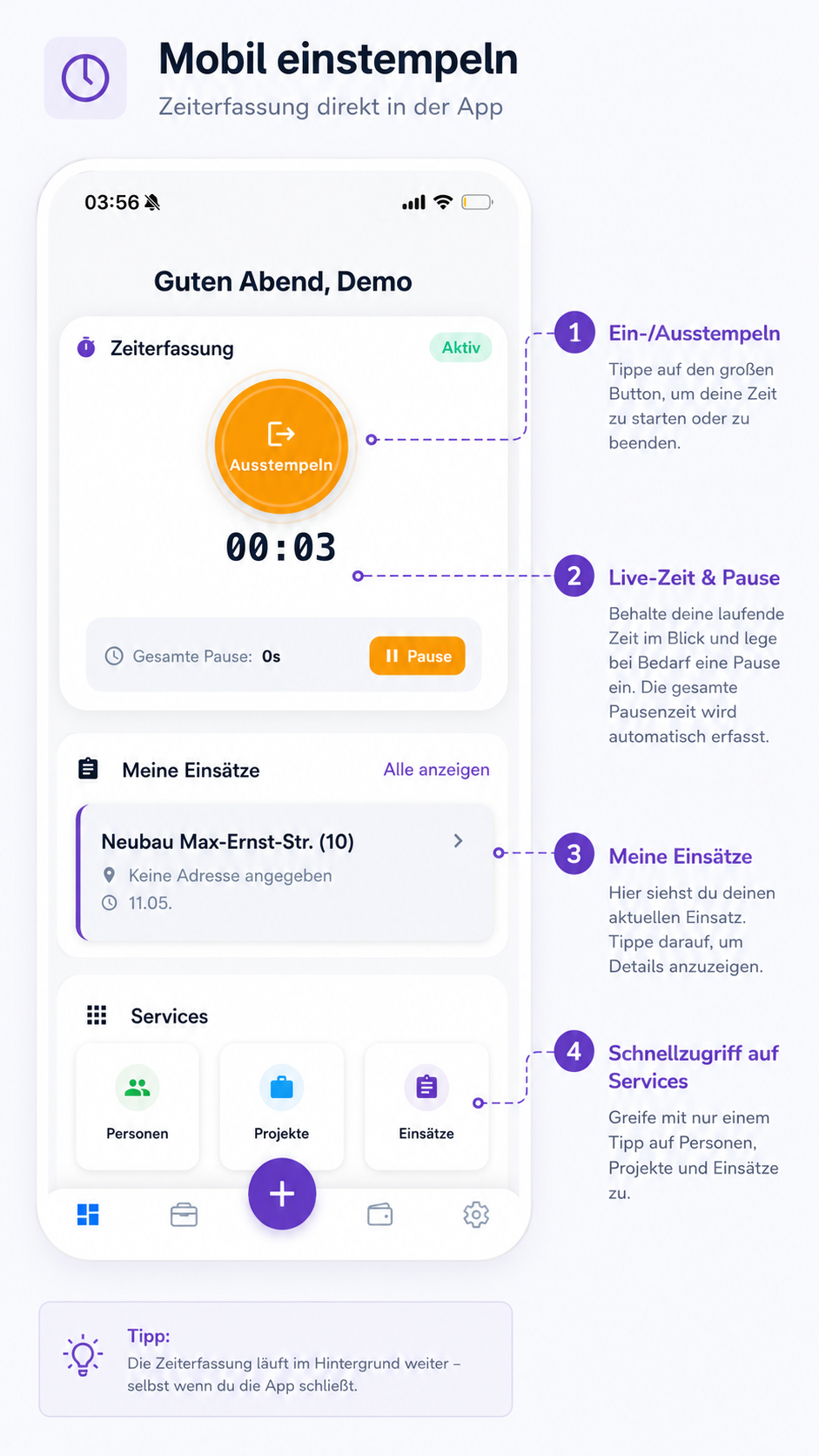
Was Sie auf dem Screenshot erkennen:
- Ein- und Ausstempeln – Der große orangefarbene Button (z. B. Einstempeln oder Ausstempeln) startet oder beendet Ihre laufende Zeiterfassung. Der genaue Text hängt davon ab, ob Sie gerade aktiv erfassen oder nicht.
- Live-Zeit und Pause – Die laufende Zeit wird angezeigt; über Pause legen Sie eine Unterbrechung ein. Die gesamte Pausenzeit wird mitgezählt und von der Arbeitszeit abgezogen.
- Meine Einsätze – Hier sehen Sie den aktuellen Einsatz bzw. das gebundene Projekt. Tippen Sie auf die Karte für Details.
- Schnellzugriff (Services) – Mit einem Tipp gelangen Sie zu Personen, Projekten und Einsätzen — ohne Umwege durch das Menü.
Hintergrund
Die Zeiterfassung kann im Hintergrund weiterlaufen, auch wenn Sie die App verlassen — achten Sie darauf, bei Bedarf aktiv auszustempeln oder eine Pause zu setzen, damit die Zeiten zu Ihrem Arbeitstag passen.
Welche Felder und Pflichten (z. B. GPS, Foto, Projektpflicht) für Ihr Unternehmen gelten, steht in den App-Einstellungen in der Web-Version — siehe Zeiterfassung (Web) – App-Einstellungen.
🔗 Verwandte Themen
Weiter zum Offline-Modus Zurück zur Übersicht
Letzte Aktualisierung: Mai 2026 | Screenshot Dashboard ergänzt